
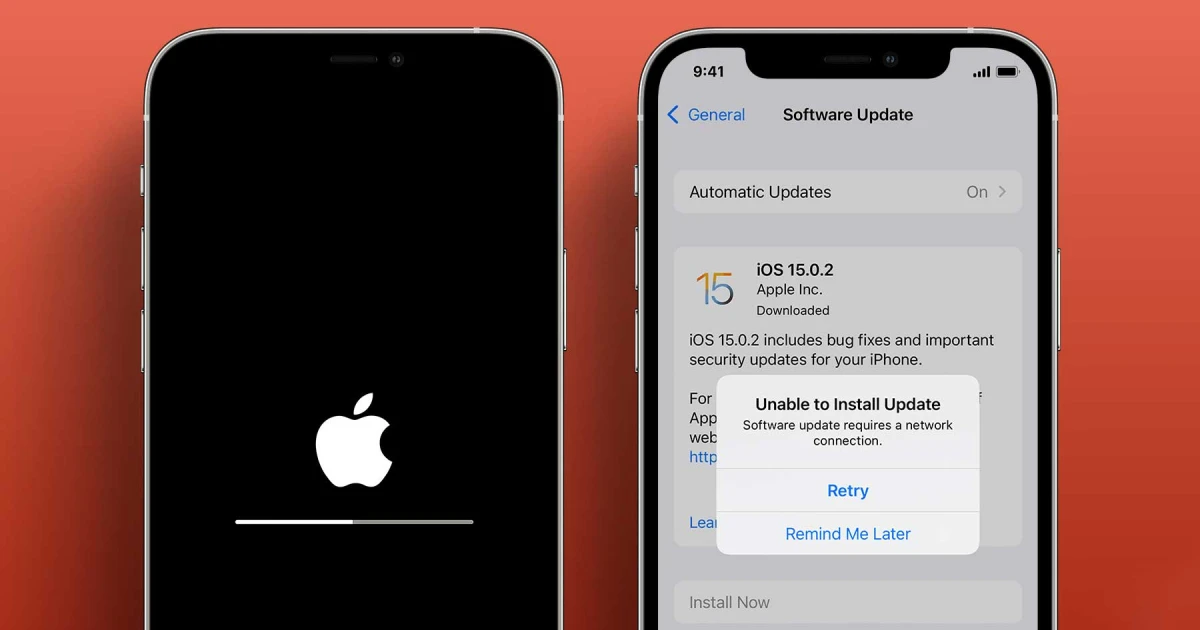
آپدیت آیفون یا بهروزرسانی سیستمعامل iOS فرایندی است که طی آن نسخه جدید نرمافزار اصلی گوشی روی دستگاه نصب میشود. شرکت اپل بهصورت دورهای بهروزرسانیهایی برای اصلاح آسیبپذیریهای امنیتی، برطرف کردن باگها و اضافه کردن امکانات جدید منتشر میکند. بعضی از این نسخهها تغییرات گستردهای در ظاهر و قابلیتهای سیستمعامل ایجاد میکنند و برخی دیگر بیشتر بر رفع مشکلات فنی و امنیتی متمرکز هستند. بااینحال، نصب نسخه جدید لزوماً به معنای افزایش سرعت یا بهبود شارژدهی تمام مدلهای آیفون نیست و نتیجه به نوع بهروزرسانی، مدل دستگاه و وضعیت نرمافزاری آن بستگی دارد.
آخرین نسخه iOS برای آیفون چیست؟
براساس فهرست رسمی بهروزرسانیهای امنیتی اپل، تا ۱۹ نوامبر ۲۰۲۶ جدیدترین نسخه عمومی سیستمعامل آیفون، iOS 27.2.1 است که در ۹ نوامبر ۲۰۲۶ منتشر شد. نسخه اصلی iOS 27 پیشتر در ۱۴ سپتامبر ۲۰۲۶ عرضه شده بود و پس از آن، اپل چند بهروزرسانی برای اصلاح مشکلات و بهبود امنیت منتشر کرد. کاربران میتوانند با مراجعه به بخش Software Update بررسی کنند که آیا نسخه جدیدتری برای دستگاه آنها در دسترس است یا خیر. از آنجا که انتشار بهروزرسانیها ادامه دارد، شماره نسخهای که در این بخش نمایش داده میشود، معیار دقیقتری برای وضعیت فعلی گوشی است.
iOS 27 برای آیفون ۱۱ و مدلهای جدیدتر، همچنین آیفون SE نسل دوم و مدلهای بعدی این خانواده ارائه شده است. این موضوع به معنای پشتیبانی تمام آیفونهای قدیمی از iOS 27 نیست و برای مثال، آیفون XR، آیفون XS و آیفون XS Max در فهرست دستگاههای سازگار با این نسخه قرار ندارند. بعضی مدلهای قدیمیتر همچنان میتوانند بهروزرسانیهای امنیتی مربوط به شاخههای قبلی iOS را دریافت کنند. همچنین تمام ویژگیهای معرفیشده در یک نسخه جدید الزاماً روی همه آیفونهای سازگار فعال نیستند و برخی امکانات به سختافزار، زبان یا منطقه جغرافیایی وابستهاند.
چگونه بفهمیم آیفون به آپدیت نیاز دارد؟
برای بررسی نسخه سیستمعامل نصبشده روی آیفون، ابتدا وارد Settings شوید و مسیر General را باز کنید. سپس گزینه Software Update را انتخاب کنید تا گوشی با سرورهای اپل ارتباط برقرار کند و وضعیت بهروزرسانی را نمایش دهد. اگر نسخه جدیدی برای مدل دستگاه موجود باشد، اطلاعات آن همراه با گزینه دانلود و نصب ظاهر میشود. در صورتی که گوشی بهروز باشد، پیامی مبنی بر بهروز بودن نسخه نصبشده نمایش داده خواهد شد.
برای مشاهده اطلاعات نرمافزاری گوشی بدون مراجعه به صفحه دانلود آپدیت نیز میتوان از مسیر Settings، سپس General و About استفاده کرد. در این قسمت شماره نسخه iOS، مدل دستگاه و اطلاعات دیگری مانند ظرفیت حافظه قابل مشاهده است. اگر آیفون نسخه جدیدی پیشنهاد نمیکند، ممکن است دستگاه از قبل به آخرین نسخه سازگار رسیده باشد یا بهروزرسانی مورد نظر برای مدل آن ارائه نشده باشد. مشکلات اتصال اینترنت و برخی محدودیتهای نرمافزاری نیز میتوانند مانع بررسی صحیح نسخههای جدید شوند.
اقدامات ضروری قبل از آپدیت آیفون
پیش از شروع بهروزرسانی بهتر است از اطلاعات مهم گوشی نسخه پشتیبان تهیه شود و وضعیت حافظه، اینترنت و شارژ دستگاه بررسی شود. اگرچه آپدیت استاندارد iOS برای حفظ دادههای کاربر طراحی شده است، احتمال بروز اختلال غیرمنتظره در هر فرایند نرمافزاری وجود دارد. داشتن بکاپ معتبر میتواند در صورت نیاز به بازیابی دستگاه، از دست رفتن اطلاعات را کاهش دهد. همچنین بهتر است رمز عبور گوشی یا همان Passcode را بدانید، زیرا ممکن است برای تأیید نصب یا ورود به دستگاه پس از بهروزرسانی به آن نیاز داشته باشید.
یکی دیگر از نکات مهم، بررسی سازگاری برنامههایی است که برای کار یا فعالیت روزانه اهمیت زیادی دارند. در بیشتر موارد، اپلیکیشنهای شناختهشده با نسخههای جدید iOS سازگار میشوند، اما گاهی یک برنامه قدیمی یا نرمافزار تخصصی ممکن است پس از ارتقای سیستمعامل به نسخه جدیدتری نیاز داشته باشد. اگر به اپلیکیشن خاصی برای امور بانکی، شغلی یا احراز هویت وابسته هستید، بهتر است پیش از ارتقای عمده سیستمعامل از سازگاری آن اطمینان پیدا کنید. این موضوع بهویژه زمانی اهمیت دارد که بهروزرسانی شامل تغییر نسخه اصلی iOS باشد.
آموزش بکاپ گرفتن از آیفون با iCloud
پشتیبانگیری از طریق iCloud یکی از روشهای رسمی اپل برای نگهداری نسخهای از اطلاعات و تنظیمات آیفون است. برای انجام این کار، ابتدا گوشی را به شبکه Wi-Fi متصل کنید و سپس در Settings روی نام حساب اپل خود در بالای صفحه بزنید. وارد بخش iCloud شوید و گزینه iCloud Backup را انتخاب کنید. در این قسمت، فعال بودن Back Up This iPhone را بررسی کنید و برای ایجاد یک نسخه پشتیبان جدید، گزینه Back Up Now را بزنید.
مدت پشتیبانگیری به حجم اطلاعات، سرعت اینترنت و فضای موجود در iCloud بستگی دارد. بهتر است تا پایان فرایند، اتصال اینترنت پایدار بماند و پس از تکمیل عملیات، تاریخ و ساعت آخرین بکاپ موفق بررسی شود. اگر فضای ذخیرهسازی iCloud کافی نباشد، ممکن است پشتیبانگیری متوقف شود و لازم باشد فضای حساب مدیریت یا ظرفیت آن افزایش پیدا کند. صرف روشن بودن گزینه پشتیبانگیری به معنای ساخته شدن موفق آخرین بکاپ نیست و بررسی وضعیت آن پیش از آپدیت اهمیت دارد.
نکته مهم این است که بکاپ iCloud با همگامسازی اطلاعات در iCloud یکسان نیست. برای مثال، اگر iCloud Photos فعال باشد، عکسها و ویدئوها بهصورت جداگانه با فضای ابری همگامسازی میشوند و معمولاً در فایل پشتیبان دستگاه تکرار نمیشوند. همچنین حذف یک عکس از برنامه Photos در زمان فعال بودن iCloud Photos میتواند باعث حذف آن از سایر دستگاههای متصل به همان حساب شود. بنابراین، برای آزاد کردن فضای گوشی نباید بدون بررسی تنظیمات همگامسازی، عکسهای مهم را حذف کرد.
پشتیبانگیری از آیفون با کامپیوتر ویندوز یا مک
اگر فضای کافی در iCloud ندارید یا ترجیح میدهید نسخه پشتیبان روی حافظه کامپیوتر ذخیره شود، میتوانید از روش بکاپ محلی استفاده کنید. در کامپیوترهای مک دارای macOS Catalina و نسخههای جدیدتر، مدیریت آیفون از طریق Finder انجام میشود. در ویندوزهای جدید نیز برنامه Apple Devices ابزار رسمی اپل برای پشتیبانگیری و مدیریت دستگاه است. iTunes همچنان در بعضی سیستمها، از جمله مکهای قدیمی و کامپیوترهای ویندوزی فاقد Apple Devices، کاربرد دارد؛ بنابراین استفاده از iTunes برای همه کاربران ضروری نیست.
برای پشتیبانگیری، آیفون را با کابل مناسب به کامپیوتر متصل کنید و در صورت نمایش درخواست Trust This Computer، تنها در صورتی که به رایانه اعتماد دارید اتصال را تأیید کنید. سپس در Finder یا Apple Devices، گوشی را انتخاب کرده و بخش مربوط به Backup را باز کنید. با انتخاب گزینه Back Up Now میتوانید فرایند ایجاد نسخه پشتیبان را آغاز کنید. پس از پایان عملیات نیز باید تاریخ آخرین بکاپ بررسی شود تا از موفقیت آن اطمینان حاصل کنید.
در صورتی که میخواهید اطلاعات حساستری مانند برخی رمزهای ذخیرهشده، دادههای برنامه Health و تنظیمات Wi-Fi نیز در نسخه پشتیبان محلی نگهداری شوند، میتوانید گزینه Encrypt local backup را فعال کنید. این قابلیت از بکاپ با رمز عبور محافظت میکند و اطلاعات بیشتری را در مقایسه با نسخه پشتیبان رمزنگارینشده ذخیره خواهد کرد. البته رمز انتخابشده باید در محلی امن نگهداری شود، زیرا برای بازیابی اطلاعات از بکاپ رمزنگاریشده به آن نیاز خواهید داشت. اپل نیز هشدار میدهد که فراموش کردن این رمز میتواند استفاده از نسخههای پشتیبان قبلی را غیرممکن کند.
برای آپدیت آیفون چقدر فضای خالی لازم است؟
مقدار فضای لازم برای آپدیت آیفون به اندازه بسته بهروزرسانی، نسخه فعلی سیستمعامل و میزان فضای موقت مورد نیاز برای آمادهسازی فایلها بستگی دارد. برخلاف بعضی توصیههای اینترنتی، اپل حداقل پنج گیگابایت را بهعنوان یک عدد ثابت و کافی برای تمام آپدیتها تعیین نکرده است. یک اصلاحیه امنیتی کوچک ممکن است به فضای کمتری نیاز داشته باشد، درحالیکه ارتقا به نسخه اصلی جدید iOS ممکن است فضای بیشتری مصرف کند. به همین دلیل، بهتر است پیش از نصب، مقدار حافظه آزاد و پیامهای نمایشدادهشده در بخش Software Update بررسی شوند.
برای مشاهده وضعیت حافظه، از مسیر Settings وارد General و سپس iPhone Storage شوید. در این صفحه میتوانید ببینید چه مقدار از ظرفیت گوشی اشغال شده و کدام برنامهها یا فایلها فضای بیشتری مصرف میکنند. اگر حافظه کافی وجود ندارد، میتوان از قابلیت Offload Unused Apps استفاده کرد که برنامههای کماستفاده را بدون حذف دادههای مرتبط با آنها از گوشی برمیدارد. البته برای استفاده مجدد از این برنامهها، دانلود دوباره آنها ضروری است و باید از امکان دسترسی به حساب کاربری و نسخه سازگار برنامه اطمینان داشت.
گاهی هنگام نصب، آیفون پیشنهاد میکند برخی دادههای برنامهها را بهصورت موقت کنار بگذارد تا فضای لازم برای بهروزرسانی ایجاد شود. اپل اعلام کرده است که در این حالت، دادههای شخصی کاربر برای آزاد کردن فضای موقت حذف نمیشوند و برنامههای کنارگذاشتهشده پس از پایان نصب میتوانند دوباره دریافت شوند. بااینحال، اگر گوشی به اینترنت مناسب دسترسی ندارد یا بعضی برنامهها دیگر در دسترس نیستند، بهتر است پیش از انتخاب این گزینه شرایط بازیابی آنها بررسی شود. حذف دستی فایلهای مهم بدون داشتن نسخه پشتیبان نیز روش مناسبی برای آمادهسازی آپدیت نیست.
آیا برای آپدیت آیفون باید شارژ گوشی بالای ۵۰ درصد باشد؟
برای انجام بهروزرسانی، مهمترین مسئله اطمینان از تأمین برق کافی در طول فرایند نصب است. توصیه عمومی اپل برای آپدیت بیسیم این است که آیفون به منبع برق متصل باشد و از اینترنت Wi-Fi استفاده کند. اگرچه داشتن شارژ مناسب پیش از شروع مفید است، نمیتوان عدد ۵۰ درصد را شرط قطعی نصب تمام نسخههای iOS دانست. شرایط لازم ممکن است برحسب مدل دستگاه، وضعیت باتری و نوع بهروزرسانی تفاوت داشته باشد.
هنگام نصب، آیفون ممکن است چند بار راهاندازی مجدد شود و برای مدتی امکان استفاده عادی از آن وجود نداشته باشد. قطع شدن ناگهانی برق یا خاموش شدن گوشی در مرحله حساس نصب میتواند فرایند را مختل کند و در بعضی موارد بازیابی نرمافزاری دستگاه را ضروری سازد. به همین دلیل، بهتر است گوشی به شارژر سالم و مناسب متصل باشد و عملیات در زمانی انجام شود که به دستگاه نیاز فوری ندارید. استفاده از شارژر سریع برای موفقیت آپدیت الزامی نیست و کیفیت منبع برق و سلامت کابل اهمیت بیشتری دارد.
آموزش آپدیت آیفون با Wi-Fi از داخل تنظیمات
سادهترین روش بهروزرسانی آیفون، استفاده از قابلیت داخلی Software Update است که بدون نیاز به کامپیوتر انجام میشود. برای این کار، ابتدا از اتصال گوشی به یک شبکه Wi-Fi پایدار و وجود شارژ کافی اطمینان حاصل کنید. سپس برنامه Settings را باز کنید و به مسیر General و Software Update بروید. اگر نسخه جدیدی برای آیفون موجود باشد، اطلاعات مربوط به آن و گزینه دانلود نمایش داده میشود.
در مرحله بعد، گزینه Download and Install را انتخاب کنید و دستورالعملهای نمایشدادهشده روی صفحه را دنبال کنید. بسته به نسخه iOS، ممکن است گزینههایی مانند Update Now یا Update Tonight نیز نمایش داده شوند که بهترتیب برای نصب فوری یا برنامهریزی نصب در زمان مناسب کاربرد دارند. اگر گوشی درخواست ورود Passcode کرد، رمز دستگاه را وارد کنید و شرایط نصب را مطابق پیامها تأیید کنید. پس از دانلود و آمادهسازی فایلها، آیفون مراحل نصب را آغاز میکند و ممکن است برای تکمیل فرایند راهاندازی مجدد شود.
مدت دانلود به سرعت اینترنت و حجم بسته بهروزرسانی بستگی دارد و مدت نصب نیز تحت تأثیر مدل آیفون و وضعیت دستگاه قرار میگیرد. هنگام دانلود معمولاً امکان استفاده از گوشی وجود دارد، اما در مرحله نصب و راهاندازی مجدد، دستگاه برای مدتی در دسترس نخواهد بود. بهتر است در طول نصب از قطع عمدی برق، خاموش کردن گوشی یا تلاش برای تغییر اجباری فرایند خودداری شود. پس از روشن شدن دستگاه، با مراجعه دوباره به Software Update میتوان از نصب موفق نسخه جدید اطمینان حاصل کرد.
چگونه آپدیت خودکار آیفون را فعال کنیم؟
قابلیت بهروزرسانی خودکار برای کاربرانی مناسب است که نمیخواهند انتشار هر اصلاحیه جدید را بهصورت دستی بررسی کنند. برای فعال کردن این قابلیت، وارد Settings شوید و مسیر General، سپس Software Update و Automatic Updates را باز کنید. در نسخههای جدید iOS، گزینههای Automatically Install و Automatically Download برای مدیریت دریافت و نصب بهروزرسانیها در دسترس هستند. نام و چیدمان این گزینهها ممکن است در نسخههای قدیمیتر iOS کمی متفاوت باشد.
با فعال بودن Automatically Install، آیفون میتواند بهروزرسانیهای موجود را هنگام شب و در شرایط مناسب، زمانی که به شارژر و Wi-Fi متصل است، دانلود و نصب کند. اپل اعلام کرده است که پیش از نصب خودکار نیز به کاربر اطلاعرسانی میشود. گزینه Automatically Download برای دریافت بستههای بهروزرسانی در پسزمینه کاربرد دارد تا نصب در زمان انتخابشده توسط کاربر انجام شود. در بعضی نسخهها، برای مشاهده گزینه دانلود خودکار مستقل لازم است نصب خودکار غیرفعال باشد.
در این بخش ممکن است تنظیماتی برای نصب خودکار فایلهای سیستمی نیز وجود داشته باشد. این فایلها میتوانند برخی بهبودهای عملکردی یا امنیتی را بدون تغییر شماره اصلی نسخه iOS اعمال کنند. فعال بودن این قابلیتها میتواند به دریافت سریعتر اصلاحات کمک کند، اما تضمین نمیکند که نصب هر بهروزرسانی در تمام شرایط بلافاصله انجام شود. برای مثال، نبود فضای کافی، اتصال اینترنت نامناسب یا شارژ نشدن گوشی ممکن است اجرای آپدیت خودکار را به تعویق بیندازد.
آپدیت آیفون با اینترنت سیمکارت و شبکه 5G
اگرچه استفاده از Wi-Fi روش معمول و پیشنهادی برای دانلود آپدیت است، بعضی آیفونها امکان دریافت بهروزرسانی سیستمعامل از طریق شبکه 5G را نیز دارند. این قابلیت به مدل گوشی، تنظیمات اینترنت همراه و پشتیبانی اپراتور بستگی دارد و نباید آن را برای تمام مدلها و شبکههای موبایل یکسان دانست. آیفون ۱۲ و مدلهای بعدی از شبکههای 5G پشتیبانی میکنند، مشروط بر اینکه سرویس و پوشش مناسب از سوی اپراتور فراهم باشد. در این شرایط، فعال بودن تنظیمات مرتبط با مصرف بیشتر داده ممکن است دانلود آپدیت از طریق اینترنت سیمکارت را امکانپذیر کند.
برای بررسی این قابلیت، میتوان وارد Settings و بخش Cellular یا Mobile Data شد و سپس گزینههای Cellular Data Options و Data Mode را بررسی کرد. در مدلها و شبکههای سازگار، گزینه Allow More Data on 5G امکان استفاده از داده بیشتر برای برخی فعالیتهای سیستمی، از جمله بهروزرسانی iOS را فراهم میکند. بااینحال، این قابلیت ممکن است حجم زیادی از بسته اینترنت همراه را مصرف کند و استفاده از آن در شبکههای محدود یا گرانقیمت مناسب نباشد. همچنین فعال بودن Low Data Mode میتواند دریافت برخی بهروزرسانیهای خودکار را محدود کند.
آموزش آپدیت آیفون با کامپیوتر ویندوز
اگر بهروزرسانی از داخل آیفون انجام نمیشود یا ترجیح میدهید فایل نصب از طریق کامپیوتر دریافت شود، میتوانید از برنامه رسمی Apple Devices در ویندوز استفاده کنید. این روش بهویژه زمانی کاربرد دارد که گوشی با مشکلات مربوط به دانلود بیسیم مواجه است یا اتصال اینترنت کامپیوتر پایدارتر است. پیش از شروع بهتر است آخرین نسخه سازگار Apple Devices روی رایانه نصب شده باشد و از اطلاعات مهم گوشی نیز نسخه پشتیبان تهیه شده باشد. اتصال گوشی به کامپیوتر معمولاً با کابل USB یا USB-C مناسب انجام میشود.
پس از اتصال آیفون، برنامه Apple Devices را باز کنید و دستگاه را از نوار کناری انتخاب کنید. در بخش General، گزینه Check for Update را بررسی کنید و اگر بهروزرسانی جدیدی موجود بود، روی Update بزنید. سپس دستورالعملهای روی صفحه را دنبال کنید و در صورت درخواست، رمز آیفون یا تأیید دسترسی کامپیوتر را وارد کنید. تا پایان عملیات، اتصال کابل و برق دستگاه باید پایدار باقی بماند.
در بعضی کامپیوترهای ویندوزی که برنامه Apple Devices در دسترس نیست، همچنان میتوان از iTunes سازگار استفاده کرد. در این حالت، پس از اتصال آیفون، نماد دستگاه را در iTunes انتخاب کنید و وارد بخش Summary شوید. سپس با انتخاب Check for Update و تأیید دانلود، فرایند نصب را آغاز کنید. تفاوت مهم این است که برای بهروزرسانی معمول باید از گزینه Update استفاده شود، نه Restore iPhone که برای بازیابی و پاکسازی دستگاه کاربرد متفاوتی دارد.
آموزش آپدیت آیفون با مکبوک و برنامه Finder
در کامپیوترهای مک دارای macOS Catalina و نسخههای جدیدتر، برنامه Finder مسیر رسمی بهروزرسانی آیفون محسوب میشود. برای شروع، گوشی را با کابل مناسب به مک متصل کنید و پنجره Finder را باز کنید. نام آیفون باید در بخش Locations نوار کناری ظاهر شود و در صورت نیاز، دسترسی میان گوشی و کامپیوتر باید تأیید شود. سپس روی نام دستگاه کلیک کنید و در بخش General گزینه Check for Update را انتخاب کنید.
اگر نسخه جدیدی برای دستگاه موجود باشد، گزینه Download and Update نمایش داده میشود و میتوان مراحل دانلود و نصب را دنبال کرد. هنگام اجرای فرایند بهتر است مک به اینترنت پایدار دسترسی داشته باشد و کابل گوشی جدا نشود. همچنین اگر کامپیوتر اینترنت خود را از هاتاسپات همان آیفونی دریافت میکند که قرار است آپدیت شود، بهتر است اتصال اینترنت دیگری در اختیار داشته باشد. اپل توصیه میکند برای این روش از اتصال مستقل Wi-Fi یا Ethernet استفاده شود.
در مکهای قدیمیتر دارای macOS Mojave یا نسخههای پیش از Catalina، مدیریت و بهروزرسانی آیفون از طریق iTunes انجام میشود. بنابراین، انتخاب نرمافزار مناسب به نسخه سیستمعامل مک بستگی دارد. اگر Finder گوشی را شناسایی نمیکند، ابتدا باید کابل، درگاه اتصال و پیامهای مربوط به اعتماد به کامپیوتر بررسی شوند. استفاده از کابل معیوب یا اتصال ناپایدار میتواند روند بهروزرسانی را مختل کند.
چرا آیفون آپدیت نمیشود یا نسخه جدید را نشان نمیدهد؟
نمایش ندادن آپدیت جدید میتواند دلایل متفاوتی داشته باشد و همیشه به معنای خرابی گوشی نیست. نخست باید بررسی کرد که نسخه مورد نظر با مدل آیفون سازگار است یا خیر، زیرا اپل نسخههای اصلی جدید iOS را برای تمام دستگاههای قدیمی منتشر نمیکند. اگر گوشی از نسخه جدید پشتیبانی میکند، اتصال اینترنت، مقدار فضای ذخیرهسازی و وضعیت سرورهای بهروزرسانی باید بررسی شوند. در برخی موارد، اتصال VPN یا پروکسی نیز ممکن است ارتباط با سرورهای اپل را مختل کند.
یکی از نخستین راهکارها، بررسی دوباره بخش Software Update پس از اتصال به شبکه اینترنت دیگر است. اگر گوشی از طریق Wi-Fi خانگی بهروزرسانی را پیدا نمیکند، میتوان در صورت دسترسی از یک شبکه معتبر دیگر استفاده کرد و نتیجه را بررسی کرد. همچنین راهاندازی مجدد عادی گوشی ممکن است برخی اختلالات موقت نرمافزاری را برطرف کند. در صورتی که مشکل ادامه داشته باشد، استفاده از Finder در مک یا Apple Devices در ویندوز یکی از روشهای رسمی جایگزین است.
رفع خطای Unable to Check for Update در آیفون
پیام Unable to Check for Update معمولاً زمانی نمایش داده میشود که گوشی نتواند بررسی نسخه جدید را بهدرستی تکمیل کند. این خطا ممکن است به اتصال اینترنت، اختلال موقت ارتباط با سرور یا تنظیمات شبکه مربوط باشد. ابتدا باید مطمئن شد که اینترنت دستگاه واقعاً فعال است و تنها اتصال ظاهری به شبکه Wi-Fi وجود ندارد. سپس میتوان صفحه Software Update را دوباره باز کرد و در صورت تکرار خطا، از اتصال اینترنت دیگری استفاده کرد.
اپل در راهنمای رسمی خود توصیه میکند که اگر خطا با یک شبکه برطرف نشد، بهروزرسانی با شبکه دیگر یا از طریق کامپیوتر بررسی شود. در شرایطی که VPN یا پروکسی فعال است، میتوان نقش آن در ایجاد مشکل اتصال را نیز بررسی کرد. بااینحال، تغییر گسترده تنظیمات شبکه یا حذف اطلاعات اتصال نباید نخستین اقدام باشد، زیرا ممکن است تنظیمات ذخیرهشده مورد نیاز کاربر از بین بروند. بهتر است راهکارهای ساده و کمخطر پیش از اقدامات پیچیدهتر امتحان شوند.
رفع مشکل کمبود حافظه هنگام نصب آپدیت
اگر آیفون پیام کمبود فضای ذخیرهسازی نمایش میدهد، باید مقدار حافظه آزاد در بخش iPhone Storage بررسی شود. در بسیاری از موارد، ویدئوهای حجیم، فایلهای دانلودشده و بعضی برنامههای کماستفاده بخش زیادی از حافظه را اشغال کردهاند. پیش از حذف فایلها بهتر است از وجود نسخه پشتیبان یا کپی مستقل اطلاعات مهم اطمینان حاصل شود. همچنین قابلیت Offload Unused Apps میتواند بدون حذف کامل دادههای برنامه، بخشی از فضای اشغالشده را آزاد کند.
اگر آیفون پیشنهاد حذف موقت دادههای برنامهها برای نصب بهروزرسانی را ارائه میدهد، باید توضیحات نمایشدادهشده را مطالعه کرد. در بعضی شرایط، سیستمعامل میتواند فضای لازم را بهصورت خودکار فراهم کند و پس از نصب، برنامهها را دوباره دریافت کند. اگر این روش نتیجه نداد، میتوان فایل آپدیت دانلودشده را حذف کرد و پس از آزادسازی فضای کافی دوباره دریافت کرد. استفاده از کامپیوتر نیز ممکن است در برخی مواردی که محدودیت حافظه یا دانلود بیسیم وجود دارد، کمککننده باشد.
حذف فایل آپدیت ناقص و دانلود مجدد iOS
گاهی بسته بهروزرسانی دانلود میشود، اما نصب آن با خطا مواجه میشود یا فرایند آمادهسازی کامل نمیشود. اپل برای چنین شرایطی راهکاری در بخش مدیریت حافظه آیفون ارائه کرده است. ابتدا باید از مسیر Settings وارد General و سپس iPhone Storage شوید و فایل آپدیت را در فهرست موارد ذخیرهشده پیدا کنید. اگر فایل بهروزرسانی در این قسمت نمایش داده میشود، میتوان آن را انتخاب کرد و گزینه Delete Update را زد.
پس از حذف بسته ناقص، باید دوباره به بخش Software Update مراجعه کرد و نسخه جدید را دریافت کرد. این روش برای مواقعی کاربرد دارد که فایل دانلودشده دچار مشکل شده یا نصب آن بهطور مکرر با خطا مواجه میشود. البته اگر خطا به نبود فضای کافی، اختلال اتصال یا ناسازگاری دستگاه مربوط باشد، دانلود دوباره بهتنهایی مشکل را برطرف نخواهد کرد. در چنین شرایطی باید علت اصلی نیز بررسی شود.
اگر آیفون هنگام آپدیت روی لوگوی اپل گیر کرد چه کنیم؟
در جریان نصب نسخه جدید iOS، نمایش لوگوی اپل همراه با نوار پیشرفت طبیعی است و ممکن است برای مدتی ادامه داشته باشد. مدت این مرحله به مدل گوشی، حجم آپدیت و وضعیت دستگاه بستگی دارد و کند بودن ظاهری نوار پیشرفت همیشه به معنای متوقف شدن نصب نیست. بهتر است در این مرحله از قطع کردن اتصال برق یا انجام اقدامات غیرضروری خودداری شود. اگر دستگاه برای مدت غیرعادی هیچ تغییری نشان نمیدهد یا به چرخه تکراری راهاندازی مجدد وارد شده است، باید از راهنمای رسمی اپل برای همان مدل استفاده کرد.
در بعضی مشکلات جدیتر ممکن است اتصال به کامپیوتر و استفاده از حالت بازیابی یا Recovery Mode ضروری شود. این روش با آپدیت معمول از داخل تنظیمات متفاوت است و انتخاب گزینه اشتباه میتواند خطر حذف اطلاعات را افزایش دهد. اگر دستگاه در حالت بازیابی قرار گرفت، باید پیش از انتخاب گزینههای موجود، تفاوت Update و Restore بررسی شود. در صورت ناآشنایی با مراحل بازیابی یا وجود اطلاعات مهم بدون نسخه پشتیبان، مراجعه به پشتیبانی تخصصی میتواند از اقدامات پرخطر جلوگیری کند.
آیا آپدیت آیفون باعث پاک شدن اطلاعات میشود؟
آپدیت عادی سیستمعامل از طریق Software Update یا گزینه Update در Finder و Apple Devices برای حفظ اطلاعات و تنظیمات کاربر طراحی شده است. در شرایط معمول، عکسها، مخاطبان، پیامها، برنامهها و فایلهای شخصی پس از نصب نسخه جدید باقی میمانند. بااینحال، هیچ فرایند نرمافزاری را نمیتوان کاملاً بدون خطر دانست و به همین دلیل اپل توصیه میکند پیش از بهروزرسانی نسخه پشتیبان تهیه شود. وجود بکاپ بهروز بهویژه زمانی اهمیت دارد که دستگاه با مشکل ذخیرهسازی یا خرابی نرمافزاری مواجه است.
باید میان گزینه Update و Restore تفاوت قائل شد. Update برای نصب نسخه جدید سیستمعامل با هدف حفظ دادههای موجود استفاده میشود، اما Restore iPhone یا Restore Device در فرایند بازیابی کارخانهای میتواند محتوای دستگاه را پاک کند و سیستمعامل را دوباره نصب کند. اگر کاربر بدون شناخت این تفاوت گزینه Restore را انتخاب کند، ممکن است برای بازگرداندن اطلاعات به نسخه پشتیبان نیاز داشته باشد. بنابراین، هنگام بهروزرسانی با کامپیوتر باید متن گزینههای نمایشدادهشده با دقت بررسی شود.
آیا بعد از آپدیت آیفون میتوان به نسخه قبلی iOS برگشت؟
برگشت به نسخه قدیمیتر iOS یکی از موضوعاتی است که کاربران پس از نصب بهروزرسانیهای عمده درباره آن سؤال دارند. اپل در راهنمای انتشار بهروزرسانیهای امنیتی خود اعلام کرده است که پس از نصب آپدیت، بازگشت به نسخه قبلی سیستمعامل از مسیر معمول پشتیبانی نمیشود. به همین دلیل، بهتر است پیش از ارتقای عمده iOS درباره سازگاری برنامههای مهم و قابلیتهای نسخه جدید اطلاعات کافی داشته باشید. همچنین نباید تصور کرد که داشتن بکاپ قدیمی بهتنهایی امکان نصب دوباره نسخه قدیمی سیستمعامل را فراهم میکند.
این محدودیت اهمیت پشتیبانگیری و بررسی نیازهای کاربر را بیشتر میکند. اگر یک برنامه ضروری تنها با نسخه خاصی از iOS سازگار است، بهتر است پیش از نصب نسخه جدید وضعیت پشتیبانی آن از سازنده برنامه استعلام شود. استفاده از روشهای غیررسمی برای نصب نسخههای قدیمی نیز ممکن است با محدودیتهای فنی و خطرات امنیتی همراه باشد. برای بیشتر کاربران، دریافت بهروزرسانیهای رسمی و سازگار با دستگاه انتخاب مطمئنتری است.
آپدیت برنامههای آیفون از طریق App Store
بهروزرسانی سیستمعامل iOS با آپدیت برنامههای نصبشده روی آیفون تفاوت دارد و این دو فرایند باید جداگانه مدیریت شوند. ممکن است سیستمعامل گوشی بهروز باشد، اما نسخه قدیمی یک اپلیکیشن همچنان دارای باگ یا مشکل سازگاری باشد. توسعهدهندگان برنامهها نیز بهصورت مستقل نسخههای تازهای برای اصلاح ایرادها، بهبود عملکرد و گاهی اضافه کردن قابلیتهای جدید منتشر میکنند. به همین دلیل، بررسی آپدیت برنامههای پرکاربرد در کنار بهروزرسانی سیستمعامل اهمیت دارد.
برای آپدیت دستی برنامهها، App Store را باز کنید و روی تصویر حساب کاربری یا گزینه My Account در بالای صفحه بزنید. سپس وارد App Updates شوید و در صورت وجود نسخه جدید، گزینه Update را کنار برنامه مورد نظر انتخاب کنید. اگر چند اپلیکیشن بهروزرسانی دارند، گزینه Update All امکان دریافت همه موارد موجود را فراهم میکند. البته تغییر ظاهر App Store در نسخههای مختلف iOS ممکن است باعث تفاوت جزئی در محل نمایش این گزینهها شود.
برای مدیریت آپدیت خودکار برنامهها نیز میتوان به Settings و سپس بخش Apps و App Store مراجعه کرد. در این قسمت گزینه App Updates برای فعال یا غیرفعال کردن بهروزرسانی خودکار اپلیکیشنها در دسترس است. براساس راهنمای اپل، برنامههای دریافتشده از App Store معمولاً بهصورت پیشفرض قابلیت آپدیت خودکار دارند. بااینحال، محدودیت اینترنت، کمبود حافظه یا مشکلات حساب کاربری ممکن است باعث شود بعضی برنامهها بهصورت خودکار بهروز نشوند.
چرا آپدیت آیفون برای امنیت اطلاعات مهم است؟
یکی از مهمترین دلایل نصب بهروزرسانیهای iOS، دریافت اصلاحات امنیتی منتشرشده توسط اپل است. برخی آسیبپذیریها ممکن است به مهاجمان امکان سوءاستفاده از بخشهایی از سیستمعامل یا برنامهها را بدهند و اصلاح آنها به نصب نسخه جدید وابسته باشد. اپل برای بسیاری از بهروزرسانیهای امنیتی، اطلاعات فنی مربوط به آسیبپذیریهای رفعشده را در وبسایت رسمی خود منتشر میکند. به همین دلیل، نصب نسخههای معتبر و سازگار میتواند بخشی از فرایند کاهش خطرات امنیتی باشد.
بااینحال، بهروز بودن iOS به معنای تضمین کامل امنیت گوشی نیست. انتخاب رمز عبور مناسب، محافظت از حساب اپل، توجه به پیامهای فیشینگ و بررسی مجوزهای برنامهها همچنان اهمیت دارند. همچنین بعضی برنامهها ممکن است از طریق روشهای مهندسی اجتماعی یا دریافت مجوزهای غیرضروری، امنیت و حریم خصوصی کاربر را تهدید کنند. بنابراین، آپدیت سیستمعامل باید در کنار سایر اقدامات امنیتی انجام شود و جایگزین آنها نیست.
پس از آپدیت آیفون چه مواردی را بررسی کنیم؟
پس از پایان نصب و راهاندازی مجدد آیفون، بهتر است ابتدا وضعیت نسخه سیستمعامل بررسی شود. برای این کار میتوان به Settings و بخش General و Software Update مراجعه کرد یا شماره نسخه نصبشده را در About مشاهده کرد. سپس اتصال Wi-Fi، اینترنت سیمکارت، تماسهای تلفنی و برنامههای ضروری بررسی شوند تا در صورت وجود مشکل، سریعتر شناسایی شوند. اگر پس از نصب، یک اپلیکیشن با خطای سازگاری مواجه شد، بررسی نسخه جدید آن در App Store میتواند نخستین اقدام مناسب باشد.
گاهی پس از بهروزرسانیهای عمده، گوشی برای مدتی برخی فعالیتهای نرمافزاری را در پسزمینه انجام میدهد و این موضوع ممکن است بهطور موقت بر مصرف باتری یا دمای دستگاه تأثیر بگذارد. بااینحال، کاهش شدید و مداوم شارژدهی، داغ شدن غیرعادی یا اختلال در عملکردهای اصلی نباید صرفاً به فرایند طبیعی آپدیت نسبت داده شود. در چنین شرایطی لازم است وضعیت سلامت باتری، برنامههای پرمصرف و احتمال وجود ایراد نرمافزاری بررسی شود. همچنین اگر مشکل پس از نصب یک نسخه مشخص آغاز شده باشد، مطالعه توضیحات اصلاحیههای بعدی اپل میتواند در شناسایی راهکار مناسب کمک کند.
نکات مهم برای آپدیت آیفون در ایران
روش رسمی آپدیت آیفون در ایران نیز همان استفاده از بخش Software Update یا ابزارهای رسمی اپل روی کامپیوتر است. بااینحال، کیفیت اتصال اینترنت و دسترسی پایدار به سرورهای مربوط ممکن است در زمانهای مختلف متفاوت باشد. در چنین شرایطی، استفاده از یک شبکه Wi-Fi پایدار، بررسی حجم بسته اینترنت و در صورت نیاز امتحان کردن روش آپدیت با کامپیوتر میتواند مفید باشد. اگر دریافت فایل با خطای ارتباطی مواجه شد، بهتر است پیش از حذف اطلاعات یا بازنشانی گوشی، مشکلات اتصال بررسی شوند.
برای کاربران ایرانی که از برنامههای بانکی، پرداخت یا نرمافزارهای دارای روش نصب خاص استفاده میکنند، بررسی سازگاری برنامهها پیش از ارتقای نسخه اصلی iOS اهمیت بیشتری دارد. بعضی اپلیکیشنها ممکن است همزمان با انتشار سیستمعامل جدید به اصلاحات سازگاری نیاز داشته باشند و این موضوع به نسخه برنامه و روش عرضه آن بستگی دارد. بهتر است پیش از آپدیت، امکان ورود مجدد به حسابهای مهم و دسترسی به اطلاعات لازم برای احراز هویت بررسی شود. همچنین دانلود بستههای نصب ناشناس یا فایلهایی که با وعده آپدیت غیررسمی آیفون منتشر میشوند، روش قابل اعتمادی برای بهروزرسانی سیستمعامل نیست.
برای انجام بهروزرسانی، معتبرترین نقطه شروع همچنان بخش داخلی Software Update و در صورت نیاز ابزارهای رسمی Apple Devices و Finder است. اگر دستگاه از نسخه جدید پشتیبانی میکند و اتصال اینترنت، فضای ذخیرهسازی و برق کافی فراهم است، معمولاً نیازی به نصب برنامه جانبی یا پرداخت هزینه برای دریافت خود سیستمعامل وجود ندارد. در مقابل، بروز خطاهای پیچیده یا مشکلات بازیابی ممکن است به بررسی تخصصی نیاز داشته باشد. رعایت این تفاوت به کاربران کمک میکند روش متناسب با وضعیت دستگاه را انتخاب کنند و از اقدامات غیرضروری یا پرخطر جلوگیری شود.
هنوز نظری ثبت نشده است.