
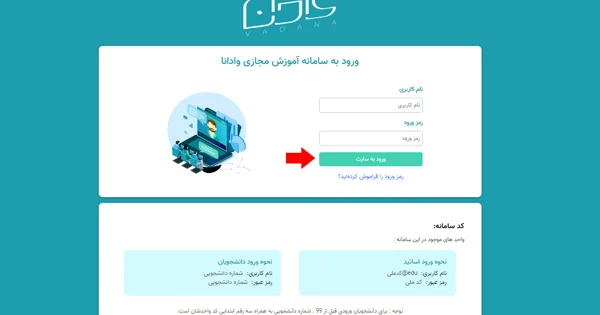
سامانه وادانا (Vadana) یکی از زیرساختهای آموزش الکترونیکی دانشگاه آزاد اسلامی است که با هدف مدیریت کلاسهای غیرحضوری و دسترسی دانشجویان به فعالیتهای آموزشی ایجاد شده است. دانشگاه آزاد بهدلیل گستردگی واحدهای آموزشی در استانهای مختلف، از بسترهای متعددی برای برگزاری کلاسهای مجازی استفاده میکند و وادانا یکی از شناختهشدهترین آنهاست. دانشجویان از طریق این سامانه میتوانند به محیط درسهای اختصاصیافته دسترسی داشته باشند، در جلسات آنلاین شرکت کنند و در صورت فعال بودن امکانات مربوط، فایلهای آموزشی و تکالیف خود را مشاهده کنند. البته همه واحدهای دانشگاهی الزاماً از یک سامانه مشترک برای تمام درسها استفاده نمیکنند و مسیر ورود ممکن است بر اساس واحد محل تحصیل، نوع درس و نیمسال آموزشی متفاوت باشد.
سامانه وادانا چیست و چه کاربردی در دانشگاه آزاد دارد؟
وادانا یک بستر مدیریت آموزش الکترونیکی است که امکان سازماندهی فعالیتهای درسی در محیط آنلاین را فراهم میکند. این سامانه از نظر کاربرد در دسته سیستمهای مدیریت یادگیری یا Learning Management System قرار میگیرد که با عنوان LMS شناخته میشوند. چنین سیستمهایی به دانشگاهها اجازه میدهند منابع آموزشی، جلسات مجازی، تکالیف و برخی ارزیابیهای دانشجویان را در محیطی مشخص مدیریت کنند.
کاربرد اصلی وادانا در دانشگاه آزاد، فراهم کردن دسترسی دانشجویان و استادان به فعالیتهای آموزش مجازی است. در این بستر، هر دانشجو بر اساس اطلاعات ثبتشده و دسترسیهای اختصاصیافته به حساب خود وارد میشود و میتواند درسهایی را مشاهده کند که برای او فعال شدهاند. استاد نیز متناسب با اختیارات خود امکان مدیریت بخشی از فعالیتهای آموزشی، انتشار محتوا یا استفاده از ابزارهای مرتبط با کلاس را دارد.
بااینحال، وادانا را نباید جایگزین تمام سامانههای دانشگاه آزاد دانست. فعالیتهایی مانند انتخاب واحد، ثبت وضعیت مالی، پرداخت شهریه و مشاهده اطلاعات رسمی آموزشی عمدتاً از طریق سامانه آموزشیار انجام میشوند. وادانا بیشتر به مرحله برگزاری آموزش مجازی مربوط است و امکانات دقیق آن به تنظیمات واحد دانشگاهی و نوع درس بستگی دارد.
آدرس سامانه وادانا دانشگاه آزاد و نحوه ورود
برای دسترسی به وادانا، دانشجویان میتوانند نشانی vadamap.ec.iau.ir را در مرورگر اینترنتی وارد کنند. این آدرس بهعنوان یکی از مسیرهای اصلی دسترسی به سامانه آموزش مجازی دانشگاه آزاد معرفی شده و امکان انتخاب استان و واحد دانشگاهی را فراهم میکند. پس از باز شدن صفحه، لازم است استان محل تحصیل انتخاب شود تا فهرست واحدهای دانشگاهی مرتبط نمایش داده شود.
در مرحله بعد، دانشجو باید واحد دانشگاهی خود را از میان گزینههای موجود انتخاب کند. با انجام این کار، صفحه ورود اختصاصی سامانه مربوط به همان واحد نمایش داده میشود. در این بخش، اطلاعات حساب کاربری شامل نام کاربری و رمز عبور درخواست خواهد شد. پس از تأیید اطلاعات، دانشجو به محیط آموزشی منتقل میشود و در صورت فعال بودن درسها، امکان مشاهده کلاسهای مربوط به خود را خواهد داشت.
انتخاب استان باید بر اساس محل واحد دانشگاهی باشد، نه محل سکونت دانشجو. برای مثال، فردی که در تهران زندگی میکند اما دانشجوی واحدی در استان البرز است، باید مسیر مربوط به واحد محل تحصیل خود را دنبال کند. انتخاب مسیر اشتباه ممکن است باعث نمایش ندادن درسها یا بروز خطا هنگام ورود شود.
برخی نشانیهای قدیمی وادانا با دامنه iauec.ac.ir نیز در راهنماهای سالهای گذشته دیده میشوند. با توجه به تغییرات زیرساختی، بهتر است دانشجویان از نشانی معرفیشده توسط دانشگاه محل تحصیل یا مسیر فعلی وادانا استفاده کنند و از وارد کردن اطلاعات حساب در صفحات ناشناس خودداری کنند.
نام کاربری و رمز عبور وادانا برای دانشجویان
نام کاربری وادانا در بسیاری از واحدهای دانشگاه آزاد بر پایه شماره دانشجویی تعریف شده است. بااینحال، الگوی ورود برای تمام ورودیها و واحدهای دانشگاهی یکسان نیست. در بعضی راهنماها، شماره دانشجویی بهعنوان نام کاربری و رمز اولیه معرفی شده و در برخی نسخههای قدیمیتر، استفاده از کد ملی یا ترکیب کد واحد دانشگاهی با شماره دانشجویی نیز ذکر شده است.
در تعدادی از راهنماهای ورود، برای دانشجویان ورودی پیش از سال ۱۳۹۹ استفاده از کد واحد دانشگاهی در ابتدای شماره دانشجویی مطرح شده است. این موضوع نشان میدهد که نباید یک رمز عبور ثابت را برای همه کاربران و تمام دورههای تحصیلی معتبر دانست.
معتبرترین روش برای اطلاع از نام کاربری و رمز اولیه، مراجعه به اطلاعیه واحد دانشگاهی یا راهنمای همان صفحه ورود است. دانشجویانی که رمز حساب خود را تغییر دادهاند نیز باید از رمز فعلی استفاده کنند و نباید انتظار داشته باشند اطلاعات اولیه همچنان معتبر باشد.
پس از نخستین ورود موفق، بهتر است در صورت وجود امکان تغییر رمز، یک گذرواژه اختصاصی و غیرقابل حدس انتخاب شود. استفاده از رمزهایی مانند شماره دانشجویی یا کد ملی برای مدت طولانی میتواند امنیت حساب را کاهش دهد. همچنین اطلاعات ورود نباید در اختیار افراد دیگر قرار گیرد، زیرا دسترسی به حساب ممکن است امکان مشاهده اطلاعات آموزشی یا انجام فعالیت به نام دانشجو را فراهم کند.
ارتباط سامانه وادانا با آموزشیار دانشگاه آزاد
آموزشیار و وادانا دو سامانه با وظایف متفاوت هستند که هرکدام بخشی از فرآیند آموزشی دانشگاه آزاد را پوشش میدهند. آموزشیار با نشانی edu.iau.ac.ir برای انجام امور رسمی دانشجویی مانند انتخاب واحد، پرداخت شهریه، مشاهده برنامه درسی و برخی فعالیتهای اداری استفاده میشود. در مقابل، وادانا بستر دسترسی به کلاسهای مجازی و محتوای آموزشی است.
دانشجو معمولاً ابتدا باید وضعیت ثبتنام و انتخاب واحد خود را در آموزشیار مشخص کند. پس از ثبت درسها و انجام مراحل لازم، اطلاعات آموزشی مطابق فرآیندهای تعریفشده دانشگاه برای برگزاری کلاسها در سامانه مربوط آماده میشود. این انتقال اطلاعات ممکن است فوری نباشد و در بعضی شرایط، فعال شدن دسترسی درسها به زمان نیاز داشته باشد.
پرداخت شهریه نیز از طریق وادانا انجام نمیشود. اگر دانشجو بهدلیل بدهی یا محدودیت آموزشی امکان انتخاب واحد یا تکمیل ثبتنام نداشته باشد، باید موضوع را از طریق آموزشیار و اداره آموزش دانشگاه پیگیری کند. بااینحال، هر مشکل ورود به وادانا الزاماً ناشی از پرداخت نکردن شهریه نیست و ممکن است به اطلاعات حساب، تنظیمات درس یا اختلال فنی مربوط باشد.
همچنین نباید میان ثبتنام در دانشگاه و ورود به وادانا اشتباه ایجاد شود. دانشجوی جدید ابتدا مراحل پذیرش و ثبتنام دانشگاهی خود را طی میکند و پس از دریافت شماره دانشجویی و فعال شدن دسترسیها میتواند وارد بستر آموزش مجازی تعیینشده شود. وادانا سامانه مستقلی برای پذیرش دانشجوی جدید یا ثبتنام اولیه دانشگاه نیست.
مشاهده درسها و ورود به کلاس آنلاین وادانا
پس از ورود موفق به حساب کاربری، دانشجو باید بخش مربوط به درسهای خود را بررسی کند. در بسیاری از نسخههای این سامانه، درسهای اختصاصیافته در قسمتی با عنوان «درسهای من» نمایش داده میشوند. هر درس ممکن است دارای صفحهای جداگانه باشد که اطلاعات آموزشی، لینک جلسات و فعالیتهای مرتبط در آن قرار میگیرد.
برای شرکت در کلاس، ابتدا باید درس موردنظر انتخاب شود. سپس دانشجو از طریق گزینه یا لینک مربوط به جلسه مجازی وارد محیط برگزاری کلاس میشود. در برخی نسخهها، لینک جلسه با عنوان کلاس اصلی یا Main Class نمایش داده میشود و پس از انتخاب آن، امکان پیوستن به جلسه فراهم خواهد شد.
بعضی کلاسهای وادانا از نرمافزار Adobe Connect استفاده میکنند. در این حالت، ممکن است مرورگر از کاربر بخواهد جلسه را در نرمافزار مربوط باز کند یا امکان ورود از طریق مرورگر فراهم باشد. روش دقیق ورود به تنظیمات سامانه، دستگاه مورد استفاده و نسخه نرمافزار بستگی دارد.
برای جلوگیری از تأخیر، بهتر است دانشجو پیش از زمان شروع کلاس وارد حساب شود و از نمایش صحیح درس و لینک جلسه اطمینان پیدا کند. اگر کلاس در زمان مقرر در دسترس نباشد، ممکن است هنوز توسط استاد فعال نشده باشد یا زمان برگزاری تغییر کرده باشد. در چنین شرایطی، برنامه رسمی دانشگاه و اطلاعیه استاد باید بررسی شود.
امکانات وادانا برای دانشجویان و استادان
امکانات آموزشی وادانا بسته به نسخه سامانه و تنظیمات واحد دانشگاهی متفاوت است. در محیطهای مبتنی بر مدیریت یادگیری، امکان ارائه فایلهای آموزشی، تعریف فعالیتهای درسی، ارسال تکالیف و برگزاری آزمونهای الکترونیکی وجود دارد. بااینحال، فعال بودن این قابلیتها برای همه درسها تضمینشده نیست و استاد یا واحد دانشگاهی ممکن است تنها بخشی از امکانات را مورد استفاده قرار دهد.
یکی از کاربردهای مهم، انتشار محتوای آموزشی است. استاد میتواند در صورت فعال بودن امکان مربوط، فایلهایی مانند جزوه، اسلاید، متن آموزشی یا منابع مکمل را در صفحه درس قرار دهد. دانشجو نیز با مراجعه به همان بخش، محتوای منتشرشده را مشاهده میکند و در صورت مجاز بودن دریافت فایل، میتواند آن را ذخیره کند.
در بخش فعالیتهای آموزشی، امکان تعریف تکلیف یا ارزیابی الکترونیکی در بعضی درسها فراهم است. استاد میتواند برای یک فعالیت مهلت مشخصی تعیین کند و دانشجو موظف باشد پاسخ یا فایل خود را پیش از پایان زمان تعیینشده ارسال کند. ثبت موفق فعالیت اهمیت دارد، زیرا صرف انتخاب فایل یا نوشتن پاسخ لزوماً به معنای ثبت نهایی نیست.
ابزارهای ارتباطی نیز میتوانند بخشی از محیط آموزش مجازی باشند. در کلاسهای آنلاین، امکان گفتوگوی متنی و در صورت صدور مجوز، استفاده از میکروفن برای مشارکت در مباحث وجود دارد. فعال بودن دوربین، اشتراکگذاری صفحه و سایر ابزارها به نرمافزار برگزاری جلسه و اختیارات تعیینشده از سوی استاد بستگی دارد.
دسترسی به جزوات و جلسات ضبطشده در وادانا
یکی از موضوعات مهم برای دانشجویان، امکان مشاهده محتوای آموزشی خارج از زمان برگزاری کلاس است. در بعضی درسها، استاد فایلهای آموزشی یا لینک جلسات ضبطشده را در اختیار دانشجویان قرار میدهد تا امکان مرور مطالب فراهم شود. این قابلیت بهویژه برای درسهایی کاربرد دارد که شامل مباحث محاسباتی، توضیحات چندمرحلهای یا منابع تکمیلی هستند.
بااینحال، تمام کلاسهای برگزارشده در وادانا الزاماً ضبط نمیشوند و دسترسی به آرشیو جلسات نیز برای همه دانشجویان یکسان نیست. ذخیره جلسه به تصمیم برگزارکننده، تنظیمات نرمافزار و سیاست آموزشی دانشگاه بستگی دارد. بنابراین بهتر است دانشجویان حضور در کلاس را صرفاً با تصور دسترسی قطعی به نسخه ضبطشده به تعویق نیندازند.
دریافت جزوه یا فایل آموزشی نیز ممکن است با محدودیت همراه باشد. بعضی منابع تنها برای مشاهده آنلاین در دسترس هستند و امکان دانلود آنها فعال نشده است. همچنین انتشار عمومی فایلهای اختصاصی استاد بدون اجازه میتواند با حقوق مالکیت فکری و مقررات آموزشی مغایرت داشته باشد.
برای مدیریت بهتر منابع، دانشجویان میتوانند فایلهای مجاز را بر اساس نام درس و تاریخ جلسه در دستگاه خود دستهبندی کنند. ثبت زمان برگزاری، مهلت فعالیتها و منابع موردنیاز در یک تقویم شخصی نیز به جلوگیری از فراموشی تکالیف کمک میکند.
شرکت در آزمونهای آنلاین وادانا
وادانا در برخی واحدها و درسها برای برگزاری آزمونهای الکترونیکی نیز استفاده میشود. این آزمونها ممکن است بهصورت تستی، تشریحی یا ترکیبی طراحی شوند و زمان شروع، مدت پاسخگویی و شیوه ثبت پاسخ آنها بر اساس تنظیمات استاد یا مسئول برگزاری تعیین شود.
پیش از شروع آزمون، دانشجو باید از صحت حساب کاربری و دسترسی به درس اطمینان داشته باشد. بررسی اتصال اینترنت، شارژ دستگاه و شرایط مرورگر نیز اهمیت دارد؛ زیرا قطع ارتباط در طول امتحان ممکن است روند ارسال پاسخ را مختل کند.
در بعضی آزمونها، محدودیت زمانی از لحظه شروع فعالیت محاسبه میشود و در برخی دیگر، بازه زمانی مشخصی برای تمام شرکتکنندگان در نظر گرفته شده است. نحوه بازگشت به پرسشهای قبلی، امکان تغییر پاسخ و تعداد دفعات شرکت نیز ممکن است متفاوت باشد. بنابراین لازم است توضیحات همان آزمون پیش از شروع مطالعه شود.
پس از پایان پاسخگویی، باید از ثبت نهایی پاسخها اطمینان حاصل کرد. اگر سامانه پیام تأیید نمایش میدهد، دانشجو بهتر است آن را بررسی کند. در صورت بروز خطای فنی، ثبت زمان اختلال و اطلاعرسانی سریع به مسئول درس یا پشتیبانی دانشگاه میتواند به پیگیری موضوع کمک کند.
نکته مهم آن است که تمام امتحانات دانشگاه آزاد در وادانا برگزار نمیشوند. شیوه امتحان به نوع درس، مقررات نیمسال و تصمیم واحد دانشگاهی بستگی دارد و ممکن است حضوری یا در سامانه دیگری تعیین شده باشد.
ورود به سامانه وادانا با گوشی موبایل
دانشجویان میتوانند از طریق مرورگر تلفن همراه به صفحه ورود وادانا دسترسی پیدا کنند. برای این کار، وارد کردن نشانی سامانه در مرورگر، انتخاب واحد دانشگاهی و ثبت اطلاعات حساب ضروری است. بااینحال، نمایش صحیح صفحه ورود به معنای سازگاری کامل تمام فعالیتهای آموزشی با همه گوشیها نیست.
برای استفاده بهتر، مرورگرهایی مانند Google Chrome و Mozilla Firefox در نسخههای بهروز گزینههای مناسبی هستند. هنگام ورود به کلاس مجازی، ممکن است لازم باشد مجوز دسترسی به میکروفن صادر شود. اگر جلسه در نرمافزار Adobe Connect برگزار شود، نصب برنامه مربوط یا استفاده از روش ورود سازگار با دستگاه میتواند ضروری باشد.
باید میان اپلیکیشن برگزاری کلاس و برنامه اختصاصی وادانا تفاوت قائل شد. در راهنماهای منتشرشده دانشگاه آزاد، ورود به وادانا از طریق نسخه تحت وب معرفی شده و وجود یک برنامه رسمی مستقل برای تمام کاربران تأیید نشده است. بنابراین نصب برنامههایی که با نام وادانا در منابع غیررسمی تبلیغ میشوند، بدون بررسی اعتبار ناشر توصیه نمیشود.
برای فعالیتهایی مانند تایپ پاسخهای طولانی، بارگذاری چند فایل و شرکت در آزمونهای حساس، استفاده از رایانه یا لپتاپ معمولاً کنترل بیشتری در اختیار دانشجو قرار میدهد. محدودیت اندازه نمایشگر گوشی، تغییر وضعیت اتصال اینترنت و مدیریت فایلها ممکن است انجام بعضی فعالیتها را دشوارتر کند.
رفع مشکل ورود به وادانا و خطای نام کاربری یا رمز عبور
یکی از مشکلات رایج دانشجویان، دریافت پیام نامعتبر بودن نام کاربری یا رمز عبور است. نخستین اقدام، بررسی نشانی سامانه و واحد دانشگاهی انتخابشده است. اگر دانشجو وارد صفحه مربوط به دانشگاه دیگری شده باشد، اطلاعات حساب ممکن است شناسایی نشوند.
در مرحله بعد باید شماره دانشجویی و رمز عبور مطابق دستورالعمل همان واحد بررسی شود. استفاده از ارقام انگلیسی در صفحه ورود، توجه به فعال نبودن Caps Lock و حذف فاصلههای اضافی هنگام وارد کردن اطلاعات میتواند برخی خطاهای ساده را برطرف کند.
اگر رمز عبور فراموش شده باشد، در صفحاتی که قابلیت بازیابی فعال است میتوان از گزینه مربوط استفاده کرد. در برخی نسخهها، بازیابی از طریق شماره دانشجویی و ارسال کد تأیید به شماره همراه ثبتشده انجام میشود. اگر شماره تلفن دانشجو تغییر کرده باشد یا پیامک دریافت نشود، ممکن است اصلاح اطلاعات تماس از طریق دانشگاه ضروری باشد.
در صورت ادامه مشکل، مراجعه به واحد آموزش یا پشتیبانی فناوری اطلاعات دانشگاه محل تحصیل مناسبترین مسیر است. دانشجو بهتر است هنگام گزارش خطا، شماره دانشجویی، نام واحد دانشگاهی، زمان بروز مشکل و متن پیام خطا را اعلام کند، اما رمز عبور خود را در اختیار دیگران قرار ندهد.
علت نمایش داده نشدن درسها در سامانه وادانا
گاهی دانشجو با موفقیت وارد حساب خود میشود، اما درسهای انتخابشده را مشاهده نمیکند. این مشکل ممکن است به ثبت نشدن اطلاعات درس در بستر آموزش مجازی، انتخاب واحد دانشگاهی اشتباه، تأخیر در فعالسازی دسترسی یا تنظیمات صفحه درس مربوط باشد.
برای بررسی موضوع، ابتدا باید وضعیت انتخاب واحد در آموزشیار کنترل شود. اگر درس در اطلاعات رسمی نیمسال ثبت شده باشد، مرحله بعد بررسی مسیر ورود و زمان فعالسازی آن در واداناست. در بعضی شرایط، بهویژه ابتدای نیمسال یا پس از حذف و اضافه، ممکن است اطلاعات درسها هنوز در محیط مجازی بهروزرسانی نشده باشند.
نمایش ندادن یک درس همچنین میتواند ناشی از غیرفعال بودن صفحه مربوط یا تغییر بستر برگزاری کلاس باشد. برخی واحدهای دانشگاه آزاد برای درسهای مشخص از سامانههای دیگری استفاده میکنند و دانشجو باید اطلاعیه واحد آموزشی را مبنا قرار دهد.
اگر تنها یک درس در فهرست وجود ندارد، بهتر است نام درس، کد ارائه، نام استاد و شماره گروه بررسی شود. این اطلاعات به مسئول آموزش یا پشتیبانی کمک میکند مشکل را دقیقتر شناسایی کند. ایجاد حساب کاربری جدید یا تلاش مکرر برای ورود به سرورهای نامرتبط معمولاً راهحل مناسبی نیست.
رفع مشکلات صدا، تصویر و اتصال به کلاس مجازی
اختلال صدا و تصویر هنگام ورود به کلاس آنلاین ممکن است به تنظیمات مرورگر، تجهیزات دستگاه یا شرایط اتصال اینترنت مربوط باشد. اگر صدای استاد شنیده نمیشود، ابتدا باید وضعیت خروجی صدا، بلندگو یا هدفون و تنظیمات مربوط به جلسه بررسی شود. در بعضی موارد، اتصال همزمان چند وسیله صوتی باعث میشود صدا از خروجی دیگری پخش شود.
برای استفاده از میکروفن، مرورگر یا نرمافزار کلاس باید مجوز دسترسی داشته باشد. همچنین فعال شدن میکروفن دانشجو ممکن است به اجازه استاد وابسته باشد. بنابراین غیرفعال بودن گزینه صحبت کردن همیشه نشانه خرابی دستگاه نیست.
اگر تصویر کلاس با تأخیر نمایش داده میشود یا ارتباط مرتب قطع میشود، بررسی کیفیت اینترنت اهمیت دارد. استفاده همزمان از برنامههایی که حجم زیادی از اینترنت مصرف میکنند، میتواند پایداری ارتباط را کاهش دهد. در صورت امکان، اتصال به شبکه پایدارتر یا استفاده از رایانه میتواند تجربه بهتری فراهم کند.
در برخی شرایط، اختلال به سرور برگزارکننده مربوط است و اقدامات کاربر بهتنهایی آن را برطرف نمیکند. اگر چند دانشجو همزمان با مشکل مشابه روبهرو شوند، بهتر است موضوع از طریق استاد یا پشتیبانی دانشگاه پیگیری شود.
تفاوت وادانا با سامد، سیما و دیگر بسترهای آموزش مجازی
دانشگاه آزاد اسلامی در برخی واحدها و برای بعضی درسها از بسترهای متفاوت آموزش مجازی استفاده میکند. به همین دلیل، همه دانشجویان الزاماً برای حضور در کلاسهای خود به وادانا مراجعه نمیکنند.
سامد به نشانی samed.isfahan.iau.ir یکی از بسترهای مورد استفاده برای برگزاری برخی کلاسها و فعالیتهای آموزشی است. همچنین سامانه سیما به نشانی sima.iaun.ac.ir در ارتباط با واحد نجفآباد معرفی شده است. در اطلاعرسانیهای مربوط به دروس زبان ترکیبی نیمسال اول سال تحصیلی ۱۴۰۵–۱۴۰۶، استفاده از وادانا، سامد و سیما بر اساس تقسیمبندی واحدها و استانها مطرح شده است.
این تفاوت اهمیت دارد، زیرا ممکن است دانشجویی برای یک فعالیت آموزشی به وادانا و برای درس یا آزمونی دیگر به سامانه متفاوتی هدایت شود. بنابراین انتخاب سامانه باید بر اساس آخرین اطلاعیه رسمی دانشگاه و نوع فعالیت انجام شود.
از نظر فنی نیز وادانا یک بستر دارای کارکرد LMS است و مقایسه آن با مفهوم کلی LMS چندان دقیق نیست. LMS نام یک دسته از نرمافزارهای مدیریت یادگیری است، نه الزاماً نام سامانهای مستقل و رقیب. وادانا، سامد و سایر محیطهای آموزشی ممکن است از فناوریهای مشابه یا متفاوتی استفاده کنند، اما آنچه برای دانشجو اهمیت دارد، مسیر اعلامشده برای دسترسی به درس است.
امنیت حساب کاربری و حفاظت از اطلاعات دانشجویی
اطلاعات حساب وادانا باید مانند سایر حسابهای آموزشی و شخصی محافظت شوند. شماره دانشجویی ممکن است در فرآیندهای مختلف دانشگاهی مورد استفاده قرار گیرد، اما رمز عبور باید محرمانه باقی بماند. استفاده از گذرواژه اختصاصی و تغییر رمزهای اولیه ساده، از اقدامات مهم برای کاهش خطر دسترسی غیرمجاز است.
هنگام ورود به سامانه باید نشانی اینترنتی صفحه بررسی شود. لینکهایی که از طریق پیامرسانها یا شبکههای اجتماعی منتشر میشوند، ممکن است کاربر را به صفحهای غیررسمی منتقل کنند. بهتر است مسیر ورود از طریق وبسایت دانشگاه یا نشانی معتبر اعلامشده انجام شود.
دانشجویانی که از رایانه عمومی استفاده میکنند، باید پس از پایان فعالیت از حساب خارج شوند و از ذخیره رمز عبور در مرورگر خودداری کنند. همچنین فایلهای دارای اطلاعات شخصی یا آموزشی نباید بدون ضرورت در محیطهای عمومی بارگذاری شوند.
وجود نام کاربری و رمز عبور به کنترل دسترسی کمک میکند، اما بهتنهایی اثباتکننده امنیت کامل یک سامانه نیست. اطلاعات فنی مربوط به شیوه رمزنگاری، نگهداری دادهها یا ممیزی امنیتی وادانا باید بر اساس مستندات معتبر بررسی شوند و نمیتوان بدون شواهد کافی درباره سطح امنیت یا برنامه بهروزرسانی آن ادعای قطعی مطرح کرد.
پشتیبانی سامانه وادانا و پیگیری مشکلات آموزشی
مسئولیت پیگیری مشکلات وادانا بسته به نوع اختلال متفاوت است. اگر مشکل به ورود، رمز عبور یا نمایش ندادن درسها مربوط باشد، واحد آموزش یا پشتیبانی فناوری اطلاعات دانشگاه میتواند مسیر مناسبی برای بررسی باشد. در مقابل، موضوعاتی مانند زمان برگزاری کلاس، مهلت ارسال تکلیف یا نحوه ارزیابی معمولاً باید از طریق استاد و مسئولان آموزشی درس پیگیری شوند.
هنگام گزارش مشکل فنی، ارائه توضیح دقیق اهمیت زیادی دارد. اعلام اینکه خطا در کدام صفحه اتفاق افتاده، از چه مرورگری استفاده شده و آیا مشکل در زمان مشخصی تکرار میشود، به شناسایی علت کمک میکند. در صورت امکان، تصویر خطا نیز میتواند مفید باشد؛ البته باید اطلاعات محرمانه مانند رمز عبور یا کدهای تأیید از تصویر حذف شوند.
برای مشکلات مربوط به آزمون، زمان وقوع اختلال اهمیت بیشتری دارد. دانشجو باید در کوتاهترین زمان ممکن موضوع را به مسئول مربوط اطلاع دهد و مستندات لازم را نگه دارد. تصمیم درباره تمدید فرصت، تکرار آزمون یا اصلاح وضعیت آموزشی بر اساس مقررات دانشگاه و اختیارات مسئولان برگزارکننده انجام میشود.
دانشجویان بهتر است در آغاز هر نیمسال، نشانی سامانه کلاسهای مجازی، اطلاعات ورود و مسیر ارتباط با پشتیبانی واحد دانشگاهی خود را بررسی کنند. این اقدام بهویژه برای ورودیهای جدید و دانشجویانی که درسهای خود را در واحدهای متفاوت میگذرانند اهمیت دارد، زیرا تغییر محل ارائه درس یا سامانه برگزاری میتواند بر دسترسی به کلاسهای آنلاین تأثیر بگذارد.
هنوز نظری ثبت نشده است.