
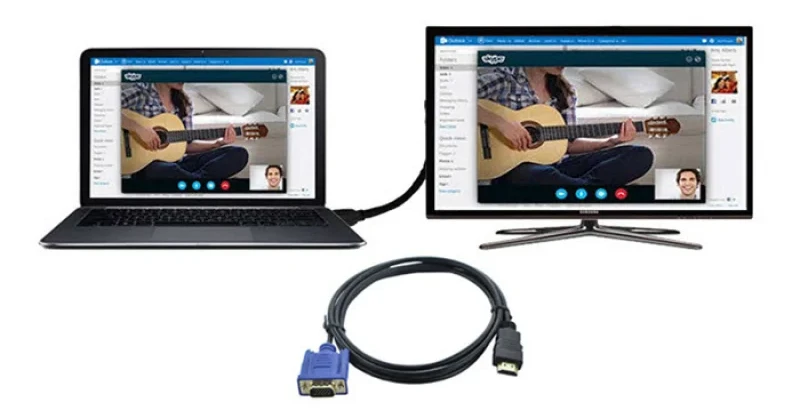
پیش از اتصال لپتاپ به تلویزیون باید درگاههای موجود در دو دستگاه و قابلیتهای نرمافزاری آنها را بررسی کنید. اگر هر دو دستگاه دارای درگاه HDMI باشند، معمولاً میتوانید بدون نصب نرمافزار اضافی تصویر و صدا را منتقل کنید. لپتاپهایی که فاقد HDMI هستند، در صورت پشتیبانی درگاه USB-C از خروجی تصویر، میتوانند از مبدل USB-C به HDMI استفاده کنند. برای اتصال بیسیم نیز لازم است لپتاپ و تلویزیون از فناوری مشترکی مانند Miracast، AirPlay یا Google Cast پشتیبانی کنند.
نوع استفاده نیز در انتخاب روش اتصال اهمیت دارد. برای اجرای بازیهای سریع، اتصال سیمی معمولاً تأخیر کمتری دارد و تصویر پایدارتری ارائه میدهد، درحالیکه روشهای بیسیم برای تماشای فیلم، نمایش عکس و ارائههای کاری مناسبتر هستند. اگر تلویزیون شما هوشمند نیست، همچنان میتوانید از HDMI یا گیرندههای بیسیم سازگار استفاده کنید. هوشمندبودن تلویزیون بهتنهایی تضمین نمیکند که تمام فناوریهای انتقال تصویر را پشتیبانی کند؛ بنابراین بررسی مشخصات مدل دستگاه ضروری است.
وصل کردن لپتاپ به تلویزیون با کابل HDMI
استفاده از کابل HDMI یکی از سادهترین روشها برای نمایش تصویر لپتاپ روی تلویزیون است، زیرا این رابط میتواند صدا و تصویر دیجیتال را همزمان منتقل کند. برای شروع، یک سر کابل را به خروجی HDMI لپتاپ و سر دیگر آن را به یکی از ورودیهای HDMI تلویزیون متصل کنید. سپس با استفاده از دکمه Input یا Source روی کنترل تلویزیون، همان ورودی را انتخاب کنید که کابل به آن متصل شده است. برای مثال، اگر کابل را به درگاه HDMI 2 وصل کردهاید، باید ورودی HDMI 2 را انتخاب کنید تا تلویزیون سیگنال ارسالی لپتاپ را دریافت کند.
در بسیاری از دستگاهها، تصویر پس از چند ثانیه بهصورت خودکار نمایش داده میشود. اگر تصویر ظاهر نشد، ابتدا اتصال کابل و انتخاب ورودی صحیح را بررسی کنید و سپس تنظیمات نمایشگر لپتاپ را تغییر دهید. هنگام خرید کابل نیز باید به وضوح تصویر و نرخ نوسازی موردنیاز توجه داشته باشید، زیرا پشتیبانی از کیفیتهایی مانند 4K با نرخ نوسازی بالا به قابلیت درگاههای دو دستگاه و مشخصات کابل بستگی دارد. برای استفاده معمولی، یک کابل سالم و استاندارد که با مشخصات دستگاهها سازگار باشد کافی است و خرید کابل گرانقیمت بهتنهایی کیفیت تصویر را افزایش نمیدهد.
تنظیم تصویر تلویزیون در ویندوز با Windows + P
پس از اتصال کابل HDMI، در ویندوز ۱۱ میتوانید کلیدهای Windows + P را همزمان فشار دهید تا منوی انتخاب حالت نمایش باز شود. گزینه Duplicate تصویر یکسانی را روی لپتاپ و تلویزیون نشان میدهد و برای تماشای فیلم یا ارائه مطلب مناسب است. گزینه Extend فضای دسکتاپ را گسترش میدهد و امکان استفاده از تلویزیون بهعنوان نمایشگر دوم را فراهم میکند. با انتخاب Second screen only نیز تصویر فقط روی تلویزیون نمایش داده میشود و صفحه لپتاپ از حالت نمایش فعال خارج میشود.
اگر قصد دارید همزمان روی لپتاپ کار کنید و محتوای دیگری روی تلویزیون داشته باشید، حالت Extend انتخاب کاربردیتری است. پس از فعالسازی این حالت، میتوانید پنجره برنامه موردنظر را با ماوس به سمت نمایشگر دوم بکشید. برای تغییر محل قرارگیری مجازی نمایشگرها نیز وارد Settings، بخش System و سپس Display شوید و چیدمان صفحهها را متناسب با موقعیت واقعی لپتاپ و تلویزیون تنظیم کنید. این کار حرکت نشانگر ماوس میان دو نمایشگر را طبیعیتر میکند.
انتقال صدای لپتاپ به تلویزیون با HDMI
گاهی تصویر از طریق HDMI منتقل میشود، اما صدا همچنان از بلندگوهای لپتاپ پخش میشود. برای رفع این مشکل در ویندوز ۱۱، وارد Settings شوید و از بخش System گزینه Sound را انتخاب کنید. در قسمت Output، نام تلویزیون یا خروجی صوتی مرتبط با HDMI را انتخاب کنید تا صدای برنامهها از بلندگوهای تلویزیون پخش شود. نام این دستگاه ممکن است بهصورت مدل تلویزیون یا نام خروجی صوتی کارت گرافیک نمایش داده شود.
اگر تلویزیون در فهرست خروجیهای صوتی وجود ندارد، اتصال HDMI و شناسایی نمایشگر را بررسی کنید. در صورتی که صدا فقط در یک برنامه پخش نمیشود، از بخش Volume Mixer مطمئن شوید صدای آن برنامه قطع نشده و خروجی متفاوتی برای آن انتخاب نشده است. راهاندازی دوباره برنامه یا اتصال مجدد کابل نیز میتواند بعضی اختلالهای موقت را برطرف کند. در صورت ادامه مشکل، بررسی درایورهای صدا و کارت گرافیک از طریق Windows Update یا وبسایت سازنده لپتاپ توصیه میشود.
اتصال لپتاپ به تلویزیون بدون کابل با Miracast
یکی از روشهای اتصال بیسیم لپتاپهای ویندوزی به تلویزیون، استفاده از فناوری Miracast است. این فناوری امکان انتقال تصویر نمایشگر را از طریق ارتباط بیسیم سازگار فراهم میکند و در بسیاری از تلویزیونها با عنوانهایی مانند Screen Mirroring، Wireless Display یا Screen Share شناخته میشود. برخلاف تصور رایج، اتصال از طریق Miracast الزاماً به اینترنت نیاز ندارد، اما هر دو دستگاه باید از این فناوری پشتیبانی کنند. همچنین فعالبودن Wi-Fi لپتاپ برای برقراری ارتباط ضروری است.
برای اتصال در ویندوز ۱۱، ابتدا قابلیت نمایش بیسیم را در تلویزیون فعال کنید و سپس کلیدهای Windows + K را روی لپتاپ فشار دهید. ویندوز فهرستی از نمایشگرهای بیسیم قابل شناسایی را نشان میدهد و در صورت مشاهده نام تلویزیون، میتوانید آن را انتخاب کنید. اگر تلویزیون درخواست تأیید اتصال یا واردکردن کد داشت، دستورالعمل نمایشدادهشده را انجام دهید تا ارتباط برقرار شود. پس از اتصال نیز میتوانید با کلیدهای Windows + P میان حالت نمایش یکسان و گسترش صفحه جابهجا شوید.
در بعضی تلویزیونها لازم است پیش از اتصال، گزینه Screen Mirroring از منوی دستگاه انتخاب شود، درحالیکه مدلهای دیگر هنگام دریافت درخواست اتصال، پیام تأیید نمایش میدهند. اگر نام تلویزیون در فهرست ویندوز ظاهر نشد، روشنبودن Wi-Fi و پشتیبانی هر دو دستگاه از Miracast را بررسی کنید. توجه داشته باشید که Wi-Fi Direct بهتنهایی یک گزینه عمومی برای اشتراک صفحه در تنظیمات شبکه ویندوز نیست و وجود آن نیز پشتیبانی از Miracast را تضمین نمیکند. برای نمایش صفحه در ویندوز باید از قابلیت اتصال به نمایشگر بیسیم سازگار استفاده شود.
استفاده از دانگل HDMI بیسیم
اگر تلویزیون قابلیت Miracast ندارد، میتوانید از یک گیرنده یا دانگل سازگار با این فناوری استفاده کنید. این دستگاه به ورودی HDMI تلویزیون متصل میشود و ممکن است برای تأمین برق به اتصال USB یا آداپتور جداگانه نیاز داشته باشد. پس از روشنشدن گیرنده و انتخاب ورودی HDMI مربوط به آن، میتوانید با کلیدهای Windows + K اتصال بیسیم را برقرار کنید. البته پیش از خرید باید مطمئن شوید دانگل واقعاً از Miracast پشتیبانی میکند، زیرا تمام گیرندههای بیسیم از یک فناوری استفاده نمیکنند.
برخی دانگلها مخصوص Google Cast یا AirPlay هستند و نمیتوان انتظار داشت که با همان روش اتصال ویندوز کار کنند. همچنین در گیرندههای ارزانقیمت ممکن است تأخیر تصویر، افت کیفیت یا قطعووصلی ارتباط بیشتر باشد. برای استفادههایی مانند ارائههای کاری و نمایش محتوای ساده، این روش میتواند مناسب باشد، اما برای بازیهای رقابتی یا کارهایی که به واکنش سریع نیاز دارند، اتصال مستقیم HDMI معمولاً انتخاب مطمئنتری است.
اتصال لپتاپ به تلویزیون با کابل USB-C
بعضی لپتاپهای جدید فاقد خروجی HDMI هستند و فقط از درگاههایی مانند USB-C یا Thunderbolt استفاده میکنند. در چنین شرایطی، میتوان با استفاده از مبدل USB-C به HDMI تصویر لپتاپ را روی تلویزیون نمایش داد، مشروط بر اینکه درگاه لپتاپ از خروجی ویدئو پشتیبانی کند. یکی از فناوریهای مورد استفاده برای انتقال تصویر از این درگاه، DisplayPort Alternate Mode یا DP Alt Mode است. وجود درگاه USB-C بهتنهایی به معنای پشتیبانی از این قابلیت نیست و باید مشخصات فنی دستگاه بررسی شود.
برای شناسایی سازگاری، میتوانید به دفترچه راهنمای لپتاپ یا صفحه مشخصات محصول در وبسایت سازنده مراجعه کنید. در بعضی مدلها، نماد DisplayPort یا Thunderbolt در کنار درگاه قرار دارد که میتواند به شناسایی قابلیتهای آن کمک کند، اما بررسی مستندات رسمی همچنان اهمیت دارد. پس از اطمینان از پشتیبانی خروجی تصویر، مبدل مناسب را به لپتاپ وصل کنید و کابل HDMI را میان مبدل و تلویزیون قرار دهید. سپس ورودی تلویزیون را انتخاب کرده و تنظیمات تصویر را مانند اتصال معمولی HDMI انجام دهید.
کیفیت تصویر به قابلیتهای لپتاپ، مبدل، کابل و تلویزیون وابسته است. برای مثال، اگر میخواهید تصویر 4K با نرخ نوسازی بالا داشته باشید، همه اجزای مسیر اتصال باید از وضوح و نرخ موردنظر پشتیبانی کنند. صرف اینکه یک درگاه USB-C سرعت انتقال داده بالایی دارد، به معنای امکان انتقال هر نوع خروجی تصویر نیست. همچنین اگر تلویزیون فقط HDMI دارد، استفاده از یک کابل معمولی USB-C به USB-C برای اتصال مستقیم دو دستگاه کاربردی نخواهد بود.
اتصال مکبوک به تلویزیون با HDMI و AirPlay
کاربران مکبوک نیز میتوانند با توجه به مدل دستگاه از اتصال سیمی یا بیسیم استفاده کنند. مکبوکهایی که خروجی HDMI دارند، مستقیماً با کابل مناسب به تلویزیون متصل میشوند، درحالیکه برخی مدلها برای این کار به مبدل سازگار با USB-C یا Thunderbolt نیاز دارند. پس از اتصال، در بخش System Settings و قسمت Displays میتوان وضعیت نمایشگر خارجی، وضوح تصویر و نحوه استفاده از صفحه دوم را مدیریت کرد. در صورت نیاز، خروجی صدا نیز از قسمت Sound روی HDMI یا نام تلویزیون تنظیم میشود.
برای اتصال بیسیم، فناوری AirPlay در مکبوک و تلویزیونهای سازگار امکان نمایش تصویر را فراهم میکند. ابتدا مطمئن شوید تلویزیون از AirPlay پشتیبانی میکند و قابلیت مربوط به آن فعال است؛ در تنظیمات معمول شبکه خانگی نیز بهتر است مکبوک و تلویزیون به یک شبکه متصل باشند. سپس از نوار منوی مک وارد Control Center شوید و گزینه Screen Mirroring را انتخاب کنید. با انتخاب نام تلویزیون و واردکردن کد احتمالی نمایشدادهشده، میتوانید متناسب با نسخه macOS و قابلیت دستگاه، صفحه مکبوک را روی تلویزیون نمایش دهید یا از آن بهعنوان نمایشگر دوم استفاده کنید.
اگر نام تلویزیون در فهرست AirPlay دیده نمیشود، ابتدا پشتیبانی مدل تلویزیون از این فناوری را بررسی کنید. سپس وضعیت شبکه، فعالبودن AirPlay و بهروزبودن نرمافزار دو دستگاه را کنترل کنید. توجه داشته باشید که پشتیبانی از Screen Mirroring در تلویزیونهای مختلف الزاماً به معنای سازگاری با AirPlay نیست. در صورتی که تلویزیون این قابلیت را نداشته باشد، اتصال HDMI یا استفاده از گیرنده سازگار میتواند راهحل جایگزین باشد.
وصل کردن لپتاپ به تلویزیون با Chromecast و Google Cast
اگر تلویزیون از Google Cast پشتیبانی میکند یا دستگاهی مانند Chromecast به آن متصل است، میتوانید محتوای مرورگر یا صفحه لپتاپ را بدون کابل نمایش دهید. این روش روی لپتاپهای ویندوزی، مک و کرومبوک از طریق مرورگر Google Chrome قابل استفاده است. برای شروع، لپتاپ و گیرنده Google Cast را به یک شبکه Wi-Fi متصل کنید و مرورگر Chrome را باز کنید. سپس از منوی سهنقطه مرورگر، بخش Cast, save and share و گزینه Cast را انتخاب کنید؛ نام و محل دقیق گزینه ممکن است با نسخه مرورگر تفاوت داشته باشد.
پس از بازشدن پنجره Cast، دستگاه مقصد را انتخاب کنید تا محتوای تب فعلی مرورگر روی تلویزیون نمایش داده شود. اگر قصد دارید تمام صفحه لپتاپ را به اشتراک بگذارید، از بخش Sources گزینه Cast screen را انتخاب کنید و سپس تلویزیون را مشخص کنید. تفاوت مهم این دو حالت در انتقال صدا است؛ هنگام ارسال یک تب، صدای همان تب معمولاً از تلویزیون پخش میشود، اما هنگام اشتراکگذاری کل صفحه ممکن است صدا همچنان از لپتاپ شنیده شود. برای پایان اتصال نیز میتوانید از منوی Cast گزینه توقف پخش را انتخاب کنید.
برای تماشای ویدئو در وبسایتهایی که بهصورت مستقیم از Google Cast پشتیبانی میکنند، بهتر است از دکمه Cast داخل پخشکننده همان سرویس استفاده شود. در این حالت، محتوای پشتیبانیشده میتواند مستقیماً توسط گیرنده پخش شود و در برخی شرایط کیفیت و پایداری بهتری نسبت به اشتراکگذاری کامل تب داشته باشد. همچنین بعضی سرویسهای دارای محدودیتهای حق نشر یا محافظت از محتوا، اجازه نمایش تصویر از طریق تمام روشهای اشتراک صفحه را نمیدهند. بنابراین نمایش صفحه سیاه هنگام پخش محتوای خاص لزوماً نشانه خرابی لپتاپ یا تلویزیون نیست.
وصل کردن لپتاپ قدیمی به تلویزیون با کابل VGA
در لپتاپهای قدیمی ممکن است بهجای HDMI، خروجی VGA وجود داشته باشد که برای انتقال تصویر آنالوگ استفاده میشود. اگر تلویزیون نیز ورودی VGA داشته باشد، میتوانید با کابل سازگار دو دستگاه را به یکدیگر متصل کنید و سپس ورودی PC یا VGA را در تلویزیون انتخاب کنید. تفاوت مهم VGA با HDMI این است که VGA صدا را منتقل نمیکند و برای پخش صدا از تلویزیون باید از یک اتصال صوتی جداگانه استفاده شود. این اتصال میتواند از طریق خروجی هدفون لپتاپ و ورودی صوتی سازگار تلویزیون برقرار شود.
اگر تلویزیون فاقد ورودی VGA است و فقط HDMI دارد، استفاده از کابل ساده VGA به HDMI معمولاً کافی نیست. در این حالت به یک مبدل فعال VGA به HDMI نیاز دارید که سیگنال آنالوگ را به دیجیتال تبدیل کند و در صورت لزوم امکان ورود صدای جداگانه را نیز داشته باشد. هنگام خرید باید جهت تبدیل را بررسی کنید، زیرا مبدل HDMI به VGA لزوماً برای انتقال تصویر از لپتاپ VGA به تلویزیون HDMI مناسب نیست. همچنین کیفیت نهایی تصویر در این روش به محدودیت خروجی لپتاپ، مبدل و تلویزیون بستگی دارد.
نمایش بازیهای لپتاپ روی تلویزیون با Steam Link
اگر هدف شما اجرای بازیهای کامپیوتری روی تلویزیون است، علاوه بر اتصال HDMI میتوانید از Steam Link استفاده کنید. این فناوری بازی را روی کامپیوتر اجرا میکند و تصویر و صدای آن را از طریق شبکه به دستگاه گیرنده منتقل میکند؛ در مقابل، فرمانهای دسته بازی یا کنترلر نیز به کامپیوتر ارسال میشوند. برای استفاده، باید برنامه Steam روی لپتاپ نصب و اجرا شده باشد و در سمت تلویزیون نیز دستگاه سازگار با Steam Link در اختیار داشته باشید. این دستگاه میتواند برخی تلویزیونهای Android TV، دستگاههای دارای Google TV سازگار یا Apple TV باشد که برنامه Steam Link برای آنها در دسترس است.
پس از نصب برنامه Steam Link روی دستگاه گیرنده، لپتاپ و گیرنده را به شبکه محلی متصل کنید و مراحل شناسایی و جفتکردن دستگاهها را انجام دهید. سپس میتوانید بازیهای قابل اجرا روی لپتاپ را از طریق تلویزیون کنترل کنید، بدون آنکه لازم باشد کامپیوتر را کنار تلویزیون قرار دهید. با این حال، عملکرد این روش به قدرت لپتاپ، کیفیت شبکه، فاصله از روتر و توان پردازش دستگاه گیرنده وابسته است. اتصال کابلی شبکه برای کاهش اختلال و تأخیر توصیه میشود و در صورت استفاده از Wi-Fi، شبکه پایدار ۵ گیگاهرتزی یا اتصال بیسیم مناسب میتواند نتیجه بهتری داشته باشد.
پیش از نصب برنامه، باید سازگاری مدل تلویزیون و سیستمعامل آن بررسی شود. برای مثال، برنامه Steam Link مخصوص تلویزیونهای هوشمند سامسونگ که پیشتر ارائه میشد، پشتیبانی خود را از دست داده است و نمیتوان روی نصب آن در این تلویزیونها حساب کرد. در چنین شرایطی، استفاده از یک دستگاه گیرنده سازگار یا اتصال مستقیم لپتاپ با HDMI راهکار مناسبتری خواهد بود. برای بازیهای سریع و رقابتی نیز اتصال HDMI معمولاً به دلیل کاهش تأخیر انتقال تصویر بر روشهای مبتنی بر شبکه برتری دارد.
تنظیم کیفیت تصویر هنگام اتصال لپتاپ به تلویزیون
بعد از برقراری اتصال، ممکن است تصویر روی تلویزیون تار باشد، اندازه مناسبی نداشته باشد یا نوشتهها بیش از حد کوچک نمایش داده شوند. در ویندوز ۱۱ میتوانید وارد Settings، بخش System و سپس Display شوید و نمایشگر تلویزیون را انتخاب کنید. در قسمت Display resolution، وضوح مناسب را بر اساس مشخصات تلویزیون تنظیم کنید و از بخش Scale اندازه متن و عناصر رابط کاربری را تغییر دهید. معمولاً استفاده از وضوح پیشنهادی سیستم نتیجه مناسبی دارد، اما در بعضی شرایط لازم است تنظیمات بهصورت دستی بررسی شوند.
نرخ نوسازی تصویر نیز یکی دیگر از عوامل مؤثر بر تجربه استفاده است. در بخش Advanced display میتوانید نرخهای پشتیبانیشده را مشاهده و در صورت امکان تغییر دهید. اگر لپتاپ و تلویزیون از نرخ نوسازی بالاتر پشتیبانی کنند، انتخاب مقدار مناسب میتواند حرکت تصویر را روانتر نشان دهد، اما این قابلیت باید از سوی کابل، درگاه و مبدل نیز پشتیبانی شود. انتخاب تنظیماتی فراتر از توان واقعی دستگاهها ممکن است باعث قطع تصویر یا بازگشت خودکار به تنظیمات قبلی شود.
گاهی با وجود انتخاب وضوح صحیح، بخشی از تصویر در لبههای تلویزیون دیده نمیشود. این مشکل ممکن است به تنظیمات بزرگنمایی یا Overscan تلویزیون مربوط باشد که بخشی از تصویر ورودی را برش میدهد. در چنین شرایطی، گزینههایی مانند Just Scan، Screen Fit، Full Pixel یا حالت PC را در تنظیمات تصویر تلویزیون بررسی کنید؛ نام گزینه به برند و مدل دستگاه وابسته است. همچنین فعالکردن Game Mode در تلویزیونهای دارای این قابلیت میتواند هنگام بازی، تأخیر پردازش تصویر را کاهش دهد.
رفع مشکلات رایج اتصال لپتاپ به تلویزیون
چرا تلویزیون لپتاپ را شناسایی نمیکند؟
اگر پس از اتصال کابل HDMI، پیام No Signal روی تلویزیون ظاهر میشود، ابتدا بررسی کنید که ورودی صحیح انتخاب شده باشد. سپس کابل را جدا و دوباره متصل کنید و در صورت امکان از ورودی HDMI دیگری روی تلویزیون استفاده کنید. در ویندوز، کلیدهای Windows + P را فشار دهید و حالت Duplicate یا Extend را انتخاب کنید تا خروجی تصویر فعال شود. اگر همچنان نمایشگر شناسایی نمیشود، به Settings، بخش System و Display بروید و در قسمت Multiple displays از گزینه Detect برای جستوجوی نمایشگر استفاده کنید.
در صورت ادامه مشکل، کابل و درگاهها را با دستگاه دیگری آزمایش کنید تا احتمال خرابی سختافزاری مشخص شود. اگر از مبدل USB-C استفاده میکنید، مطمئن شوید که هم درگاه لپتاپ از خروجی تصویر پشتیبانی میکند و هم مبدل با آن سازگار است. گاهی بهروزرسانی درایور کارت گرافیک یا راهاندازی دوباره دستگاهها نیز مشکل شناسایی نمایشگر را برطرف میکند. بهتر است درایورها از طریق Windows Update یا منابع رسمی سازنده دریافت شوند.
چرا تصویر لپتاپ روی تلویزیون هست اما صدا ندارد؟
در اتصال HDMI، این مشکل معمولاً به انتخابنشدن خروجی صوتی مناسب یا تنظیمات صدای دستگاه مربوط است. وارد تنظیمات Sound ویندوز شوید و مطمئن شوید خروجی تلویزیون یا HDMI انتخاب شده است. سپس حجم صدای تلویزیون، قطعنبودن صدا و تنظیمات صوتی برنامه موردنظر را بررسی کنید. اگر از اتصال VGA استفاده میکنید، باید توجه داشته باشید که این رابط صدا را منتقل نمیکند و به مسیر صوتی جداگانه نیاز دارید.
در روشهای بیسیم، وضعیت انتقال صدا ممکن است با اتصال کابلی متفاوت باشد. برای مثال، هنگام استفاده از Google Cast و اشتراکگذاری کل صفحه، احتمال دارد صدا همچنان از لپتاپ پخش شود. در چنین شرایطی، اگر محتوای موردنظر داخل مرورگر قرار دارد، ارسال همان تب یا استفاده از قابلیت Cast مستقیم پخشکننده میتواند مناسبتر باشد. اگر مشکل تنها در یک برنامه وجود دارد، بررسی تنظیمات خروجی صوتی آن برنامه اهمیت بیشتری پیدا میکند.
چرا اتصال بیسیم قطع میشود یا تصویر تأخیر دارد؟
کیفیت ارتباط بیسیم به شرایط شبکه، فاصله دستگاهها، موانع فیزیکی و فناوری مورد استفاده بستگی دارد. اگر تصویر مدام قطعووصل میشود، ابتدا فاصله لپتاپ و گیرنده را کاهش دهید و مطمئن شوید اتصال Wi-Fi پایدار است. در روشهایی مانند Google Cast و Steam Link، شلوغی شبکه یا عملکرد ضعیف روتر ممکن است موجب افت کیفیت، مکث یا تأخیر شود. در صورت امکان، اتصال یکی از دستگاهها به شبکه کابلی و استفاده از باند مناسب Wi-Fi میتواند به بهبود پایداری کمک کند.
اگر مشکل در Miracast رخ میدهد، وضعیت پشتیبانی و بهروزبودن درایورهای Wi-Fi و گرافیک لپتاپ را بررسی کنید. همچنین ممکن است بهروزرسانی نرمافزار تلویزیون یا گیرنده بیسیم، مشکلات سازگاری را برطرف کند. توجه داشته باشید که تأخیر در انتقال بیسیم تا حدی به ساختار این روشها مربوط است و حتی با اتصال پایدار نیز ممکن است کاملاً از بین نرود. بنابراین اگر کیفیت ثابت و واکنش سریع برایتان اهمیت زیادی دارد، بهتر است از اتصال سیمی HDMI استفاده کنید.
چرا تصویر تلویزیون سیاه یا بیکیفیت است؟
نمایش تصویر سیاه ممکن است به مشکلات کابل، تنظیمات وضوح و نرخ نوسازی یا محدودیتهای پخش محتوای محافظتشده مربوط باشد. ابتدا با نمایش دسکتاپ یا یک تصویر معمولی مشخص کنید که مشکل مربوط به کل اتصال است یا فقط هنگام پخش ویدئوی خاص اتفاق میافتد. اگر تصویر دسکتاپ بدون مشکل نمایش داده میشود اما یک سرویس ویدئویی صفحه سیاه نشان میدهد، احتمال دارد محدودیتهای محافظت از محتوای دیجیتال در روش انتقال نقش داشته باشند. در این وضعیت، استفاده از برنامه رسمی سرویس روی تلویزیون یا اتصال پشتیبانیشده توسط آن سرویس میتواند راهکار مناسبتری باشد.
اگر تمام تصویر تار است، وضوح نمایشگر و تنظیمات مقیاس را بررسی کنید و مطمئن شوید تلویزیون در حالت تصویر مناسبی قرار دارد. در اتصال بیسیم، کاهش کیفیت ممکن است ناشی از محدودیت پهنای باند یا فشردهسازی تصویر باشد، درحالیکه در اتصال سیمی احتمال ناسازگاری کابل، مبدل یا تنظیمات خروجی مطرح میشود. برای تشخیص دقیقتر، بهتر است ابتدا اتصال را با وضوح و نرخ نوسازی استاندارد و پشتیبانیشده آزمایش کنید و سپس تنظیمات را بهتدریج افزایش دهید. این روش کمک میکند بدون تغییر همزمان چند گزینه، عامل اصلی مشکل را شناسایی کنید.
هنوز نظری ثبت نشده است.